TJネットワーク様 WordPressサイト編集・管理マニュアル
1. はじめに
1-1. 本マニュアルについて
本マニュアルは、TJネットワーク様のウェブサイトにおける日常的な更新業務(お知らせの投稿、既存ページの文言修正、お問い合わせフォームの管理)の手順をまとめたものです。
1-2. サイトの基本構造(表側表示と裏側管理)
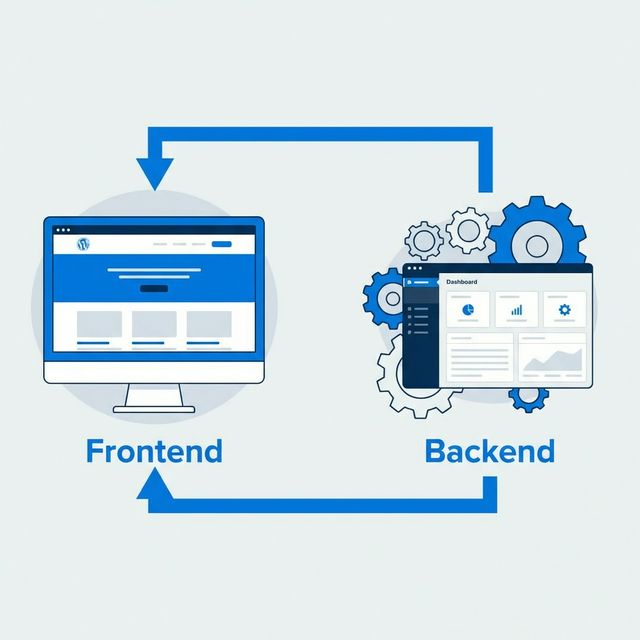
ウェブサイトは大きく分けて2つの側面で構成されています。
- 表側(フロントエンド): 一般の閲覧者がアクセスして見るページ。
- 裏側(バックエンド/管理画面): 記事の作成、機能の制御、お問い合わせフォームの管理などを行う場所です。
1-3. 管理・編集における主な使用機能
本サイトの管理において、主に以下の3つの機能を使用します。
- 投稿(Posts): ニュースやブログなど、時系列で増えていく記事の作成に使用します。
- 固定ページ(Pages): トップページ、会社概要、ワーキングホリデー詳細など、単体で存在するページの編集に使用します。
- お問い合わせ(Contact): お問い合わせフォームの設定(送信先メールアドレス等)を管理します。
2. 管理画面へのアクセスとログイン
2-1. ログインURLとアクセス方法
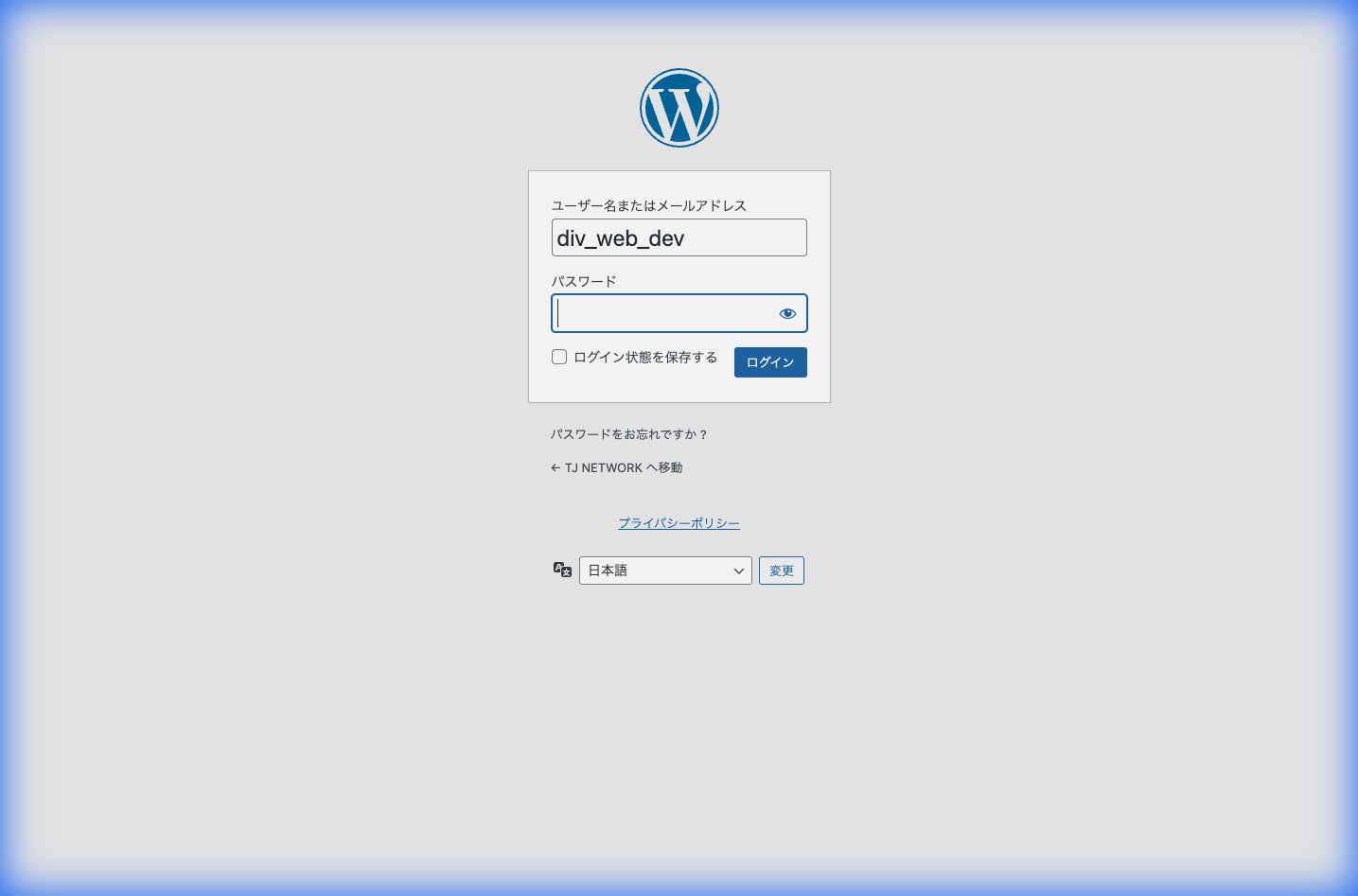
管理画面へアクセスするには、ウェブサイトのURLの末尾に /wp-admin を追加します。
- 入力例:
https://tjnetwork.com.au/wp-admin
2-2. ユーザー名とパスワードの入力
上記のURLにアクセスすると、認証画面が表示されます。別途LINE等で共有された「ユーザー名」と「パスワード」を入力し、「ログイン」ボタンをクリックしてください。
2-3. ダッシュボード(管理画面)の見方とサイドメニュー
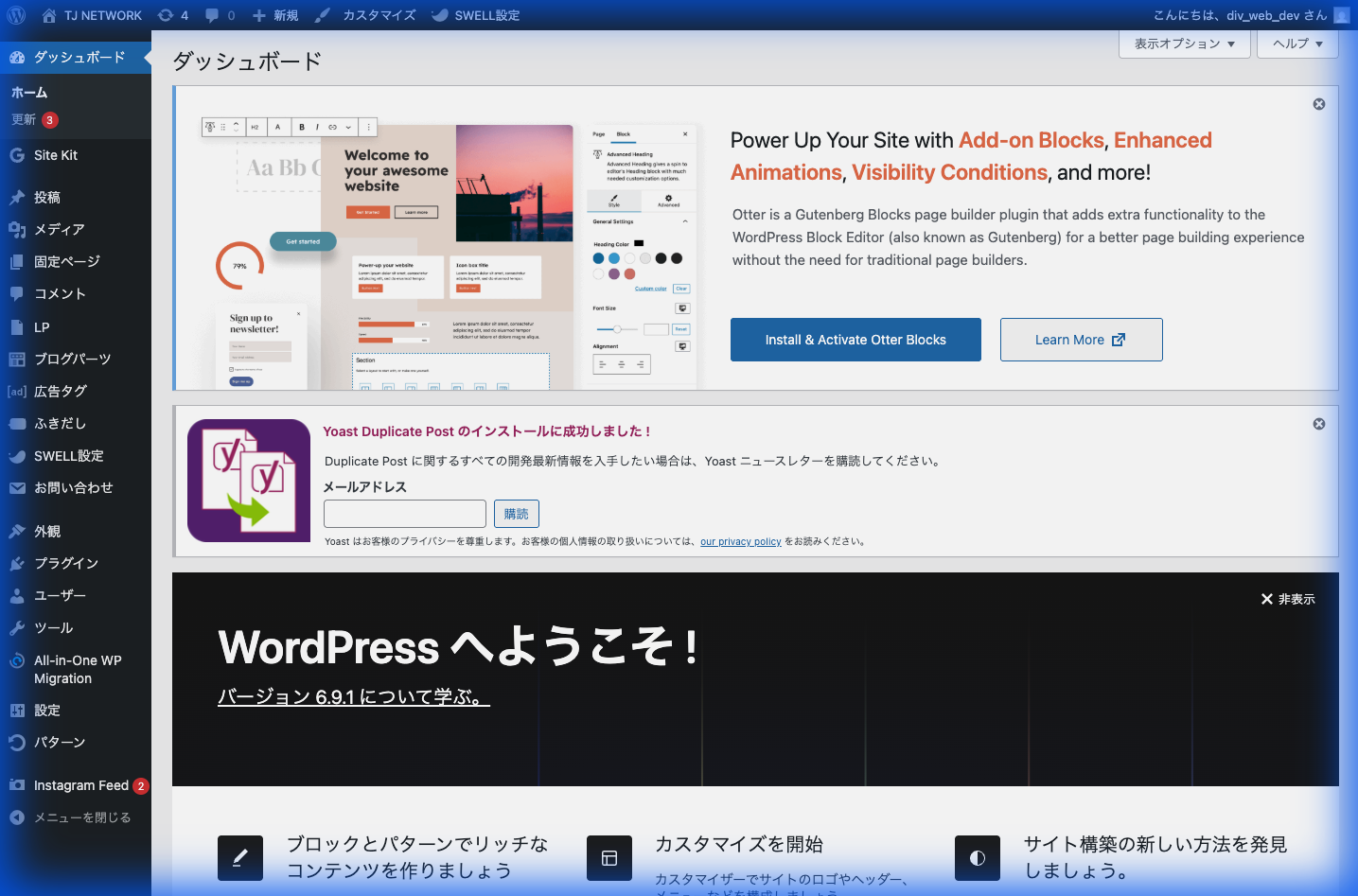
ログインに成功すると「ダッシュボード」が表示されます。 画面左側にある黒い帯状の「サイドメニュー」から各機能へアクセスします。
多くの機能が表示されていますが、日常業務で使用するのは主に「投稿」「固定ページ」「お問い合わせ」の3つです。
3. 「投稿」機能の更新(ニュース・ブログ等)
ニュースやブログ記事を新しく追加する手順です。
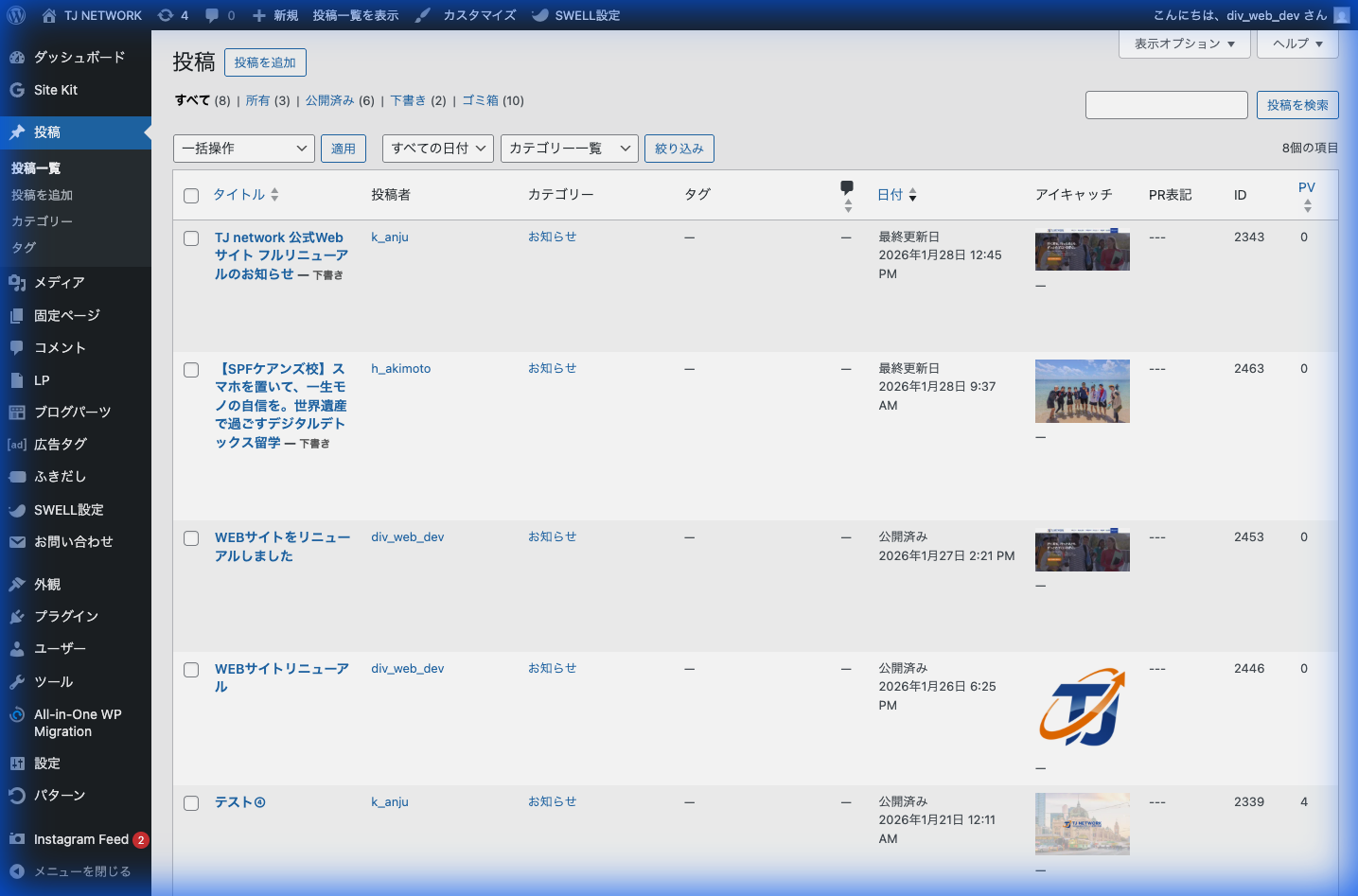
3-1. 新規記事の作成手順
- 左サイドメニューの「投稿」をクリック(またはカーソルを合わせる)します。
- 「新規追加」をクリックすると、記事作成画面が開きます。
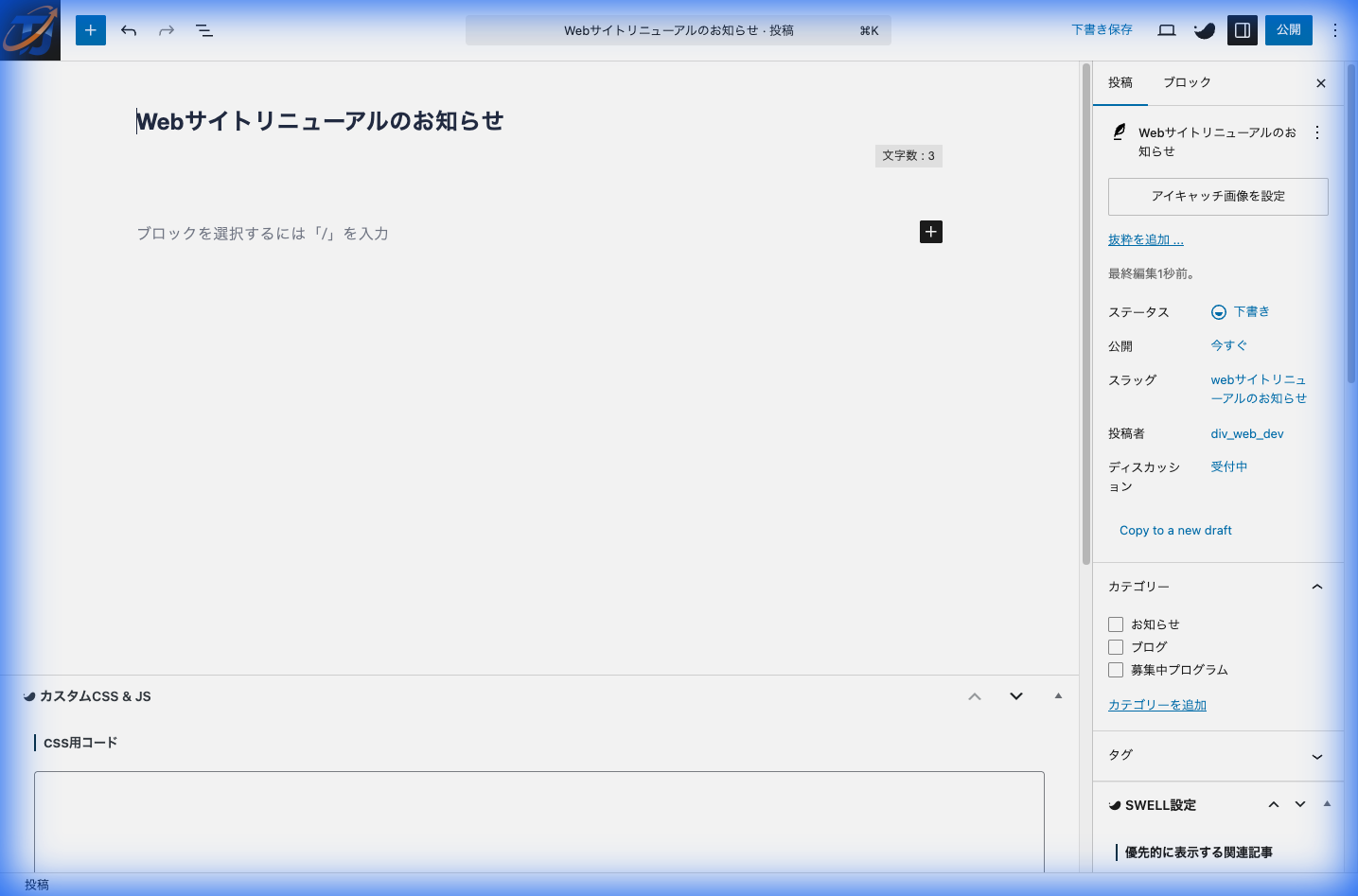
3-2. タイトルと本文の入力
- タイトルを追加: 記事の題名を入力します(例:「Webサイトリニューアルのお知らせ」)。
- 本文: ブロックエディタ画面に直接テキストを入力したり、画像を挿入したりして記事を作成します。
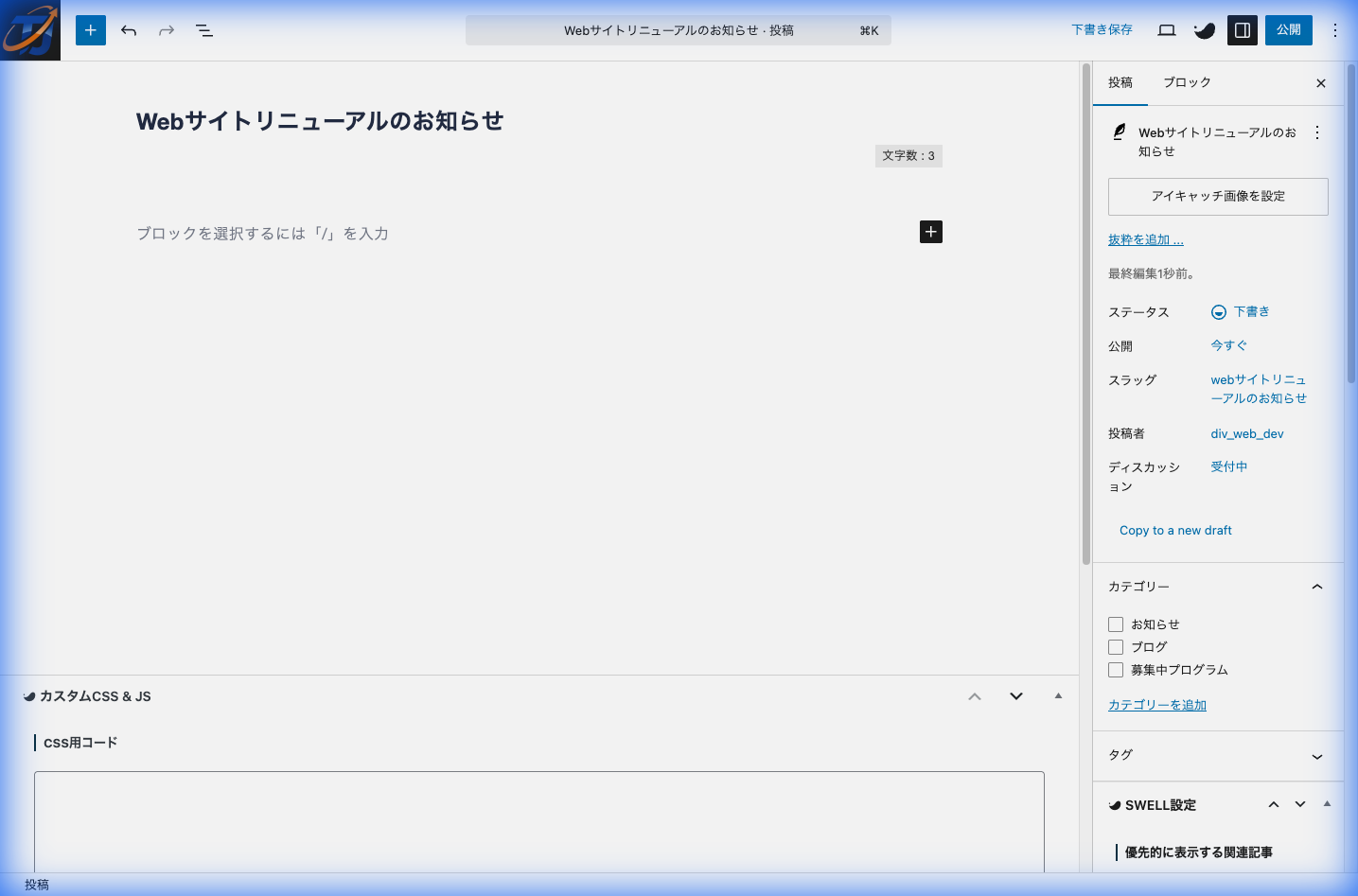
3-3. アイキャッチ画像(記事の表紙)の設定
記事の一覧ページなどで表示される「表紙」となる画像を設定します。
- 画面右上の「設定(歯車アイコン)」を開き、「投稿」タブを選択します。
- 下部にスクロールし、「アイキャッチ画像」の項目を探します。
- 画像を選択し、設定します。
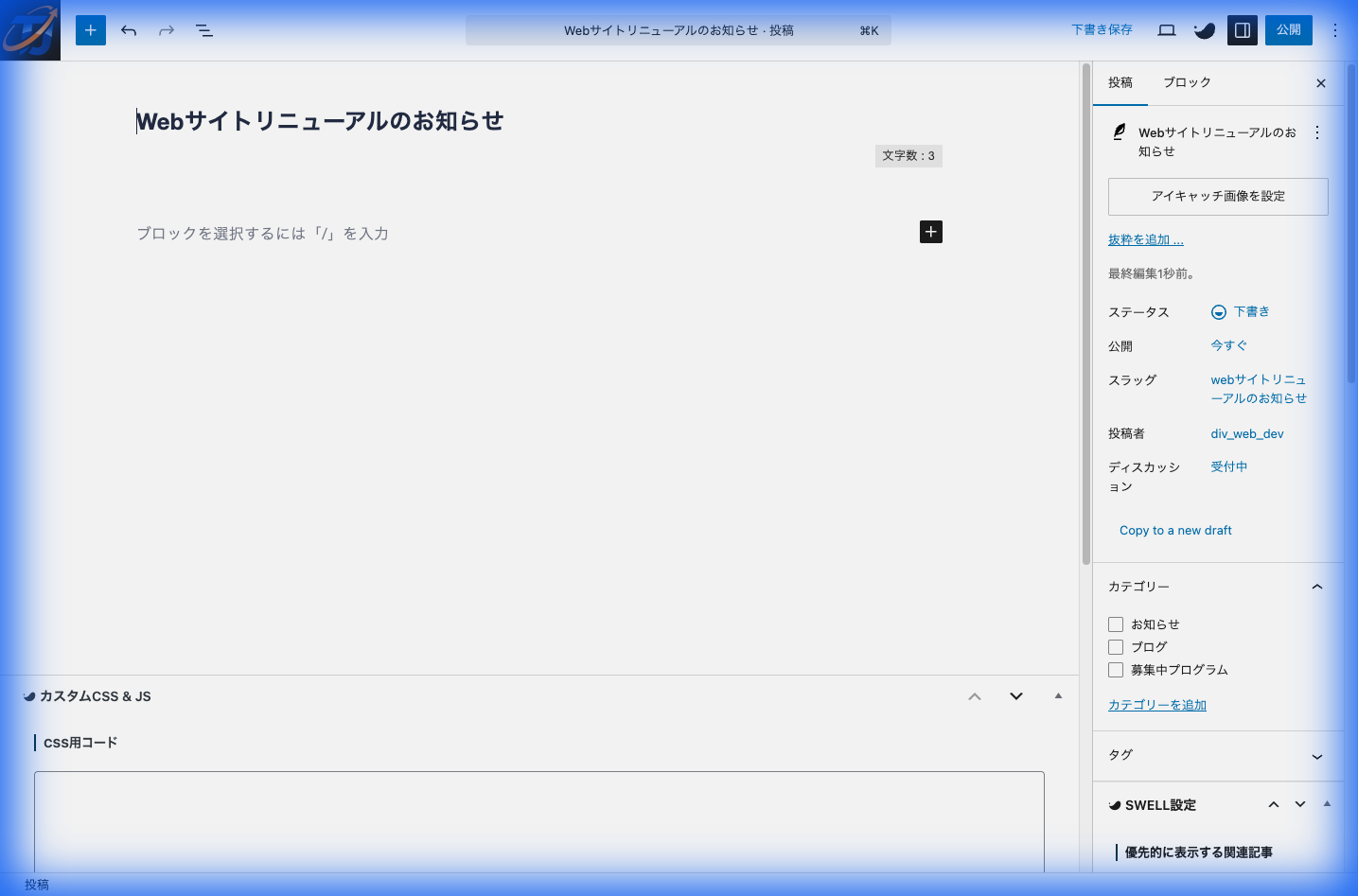
3-4. 記事の公開と「最新情報」への自動反映
記事が完成したら、画面右上の「公開」ボタンをクリックします。
公開された記事は、自動的にトップページなどの「最新情報」セクションに反映・表示されます。
4. 「固定ページ」の編集(既存ページの修正)
トップページやサービス詳細ページなど、すでに存在するページの修正手順です。
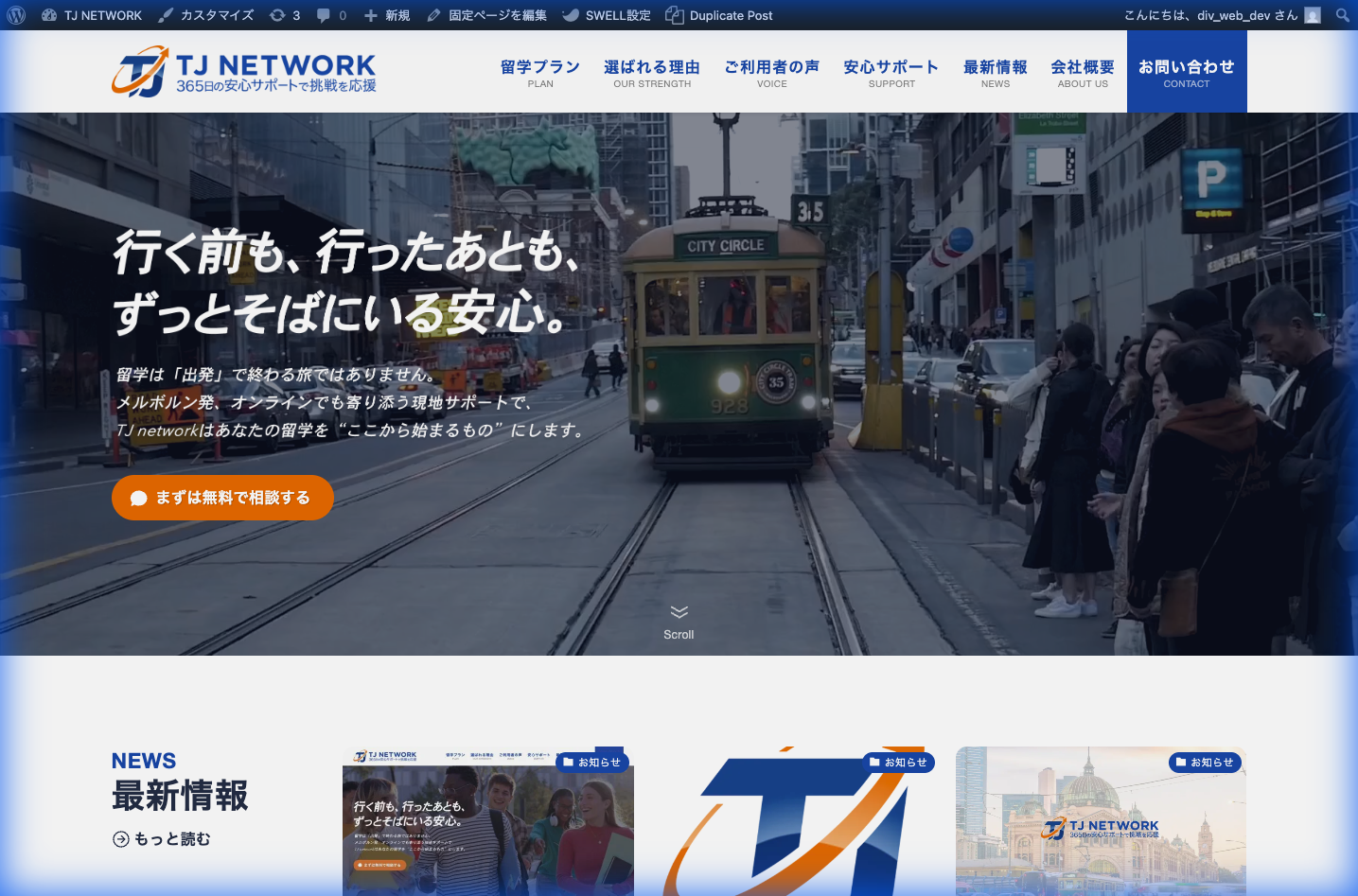
4-1. 編集画面への移動方法
管理画面から探すことも可能ですが、以下の方法が直感的で推奨されます。
- ログインした状態で、編集したいページ(表側)を表示します。
- 画面上部の黒い管理バーにある「固定ページを編集」をクリックします。
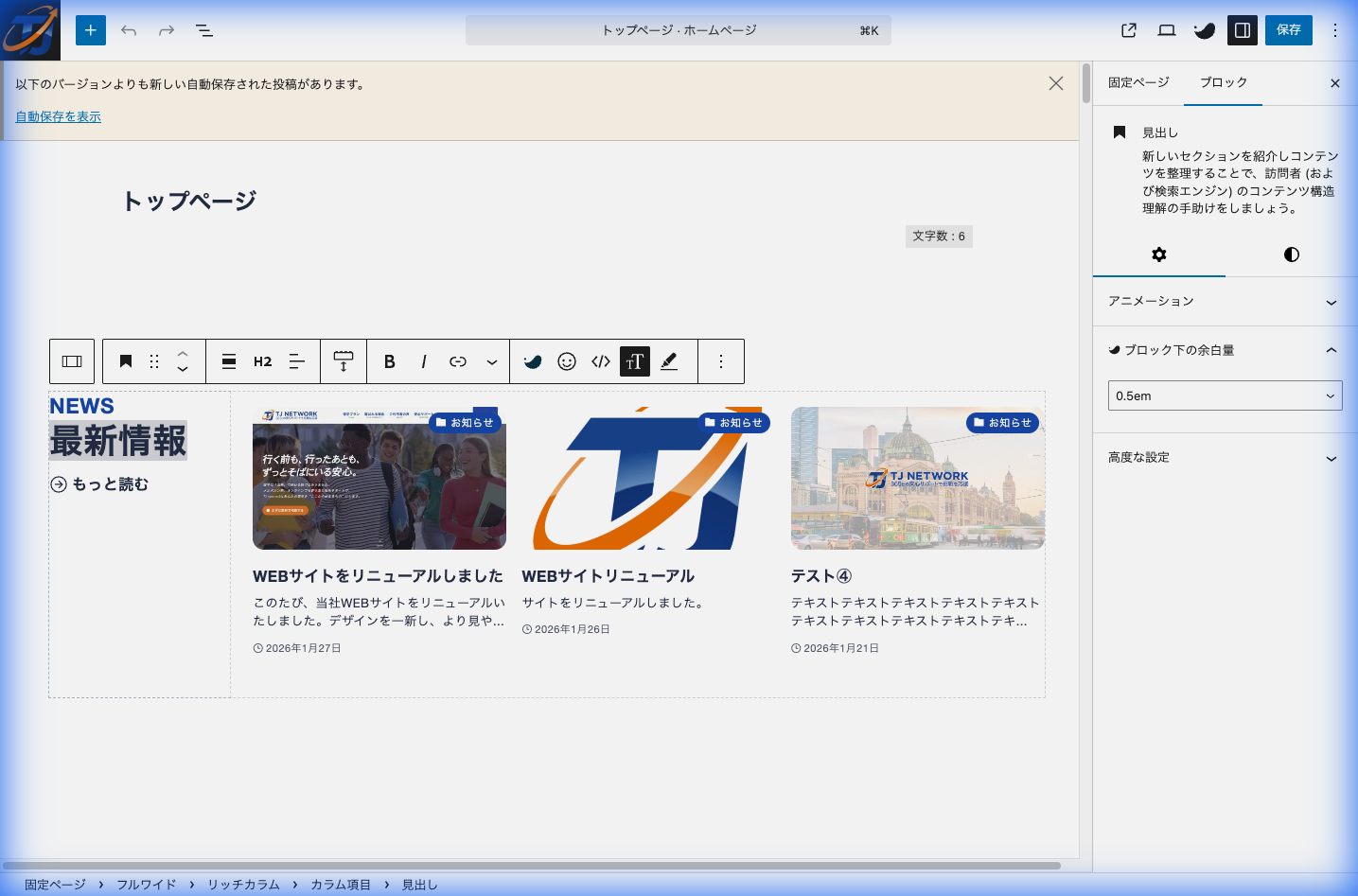
4-2. テキストと画像の修正・変更手順
編集画面が表示されたら、修正したいテキスト部分をクリックしてカーソルを合わせ、文字を書き換えます。画像の変更もブロックを選択して行います。
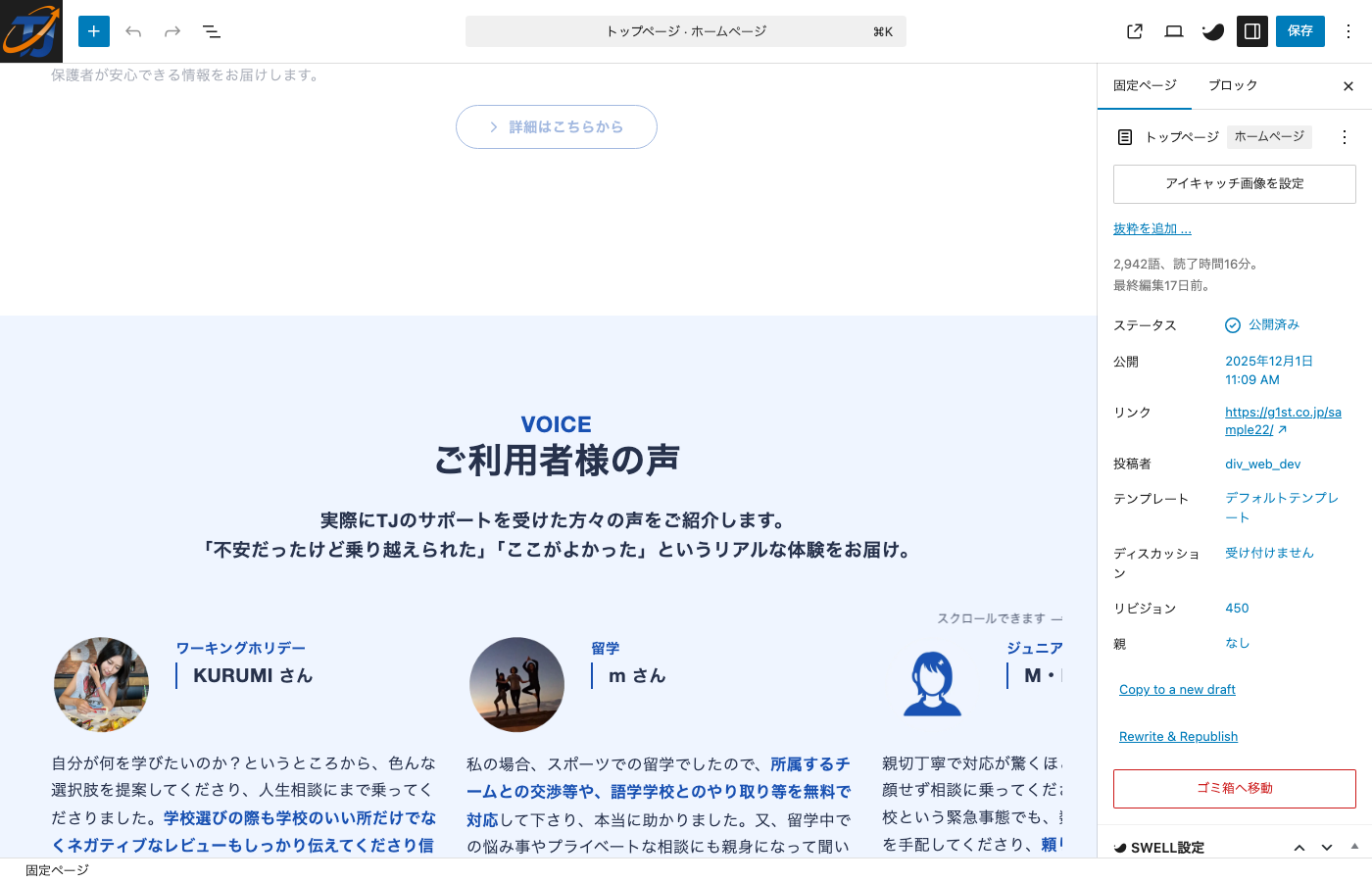
4-3. 実践:トップページ「ご利用者様の声」の追加・編集
「ご利用者様の声」のように、同じデザインの項目を増やしたい場合の手順です。
- 既存項目のコピー: すでにある「声」のブロック全体を選択し、コピーします。
- 項目の追加: 追加したい場所にある「+(プラス)」ボタンなどを押し、コピーしたブロックを貼り付け(ペースト)ます。
- 写真とテキストの差し替え: 複製されたブロックの写真をクリックして「置換(または画像変更)」を選び、新しい方の写真に変更します。テキストも同様に書き換えます。
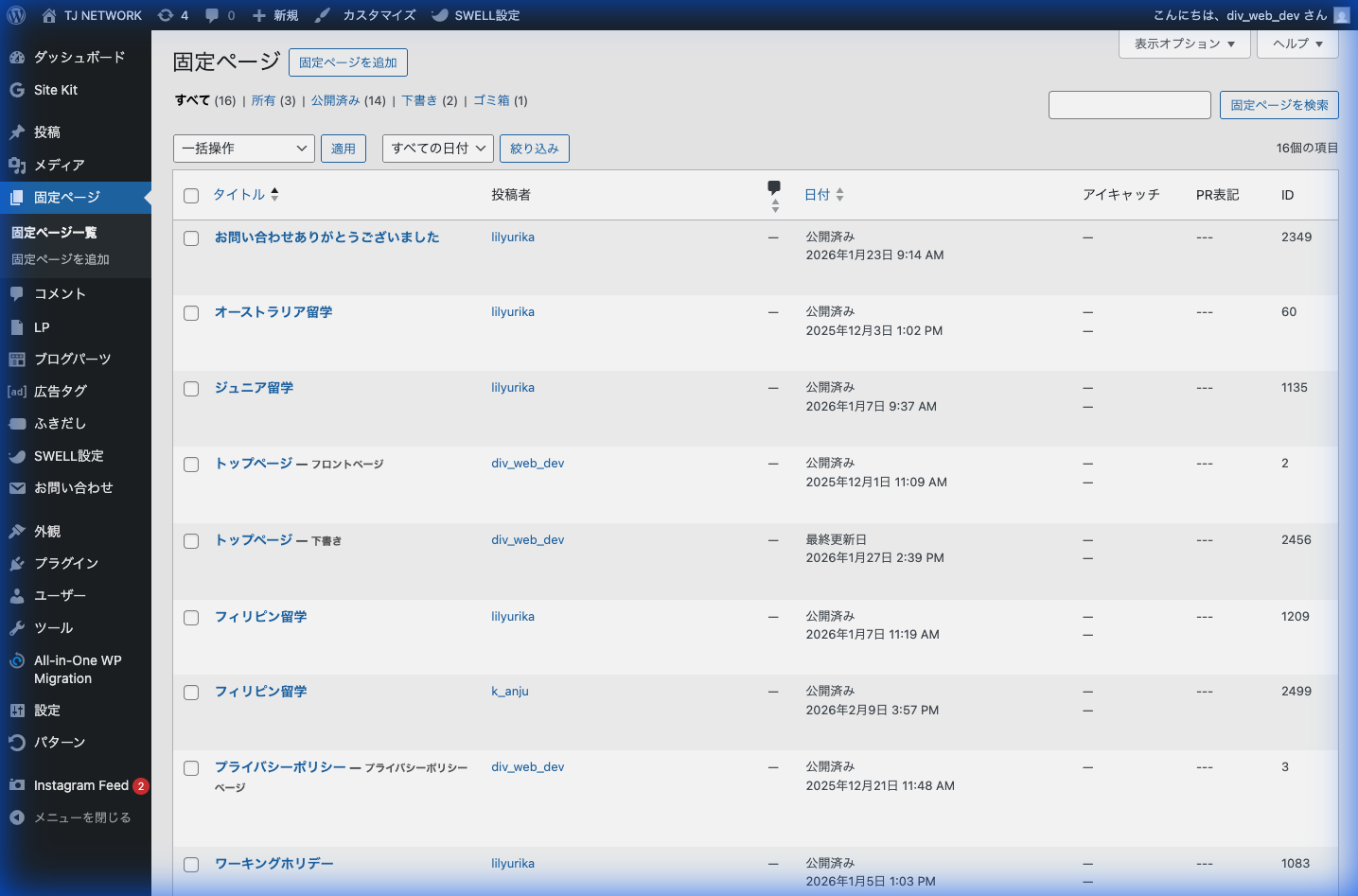
4-4. その他のページ編集(ワーキングホリデー、費用など)
「ワーキングホリデー」や「費用」のページも同様に、そのページを表示してから「固定ページを編集」をクリックし、テキストや表の数字を直接修正します。
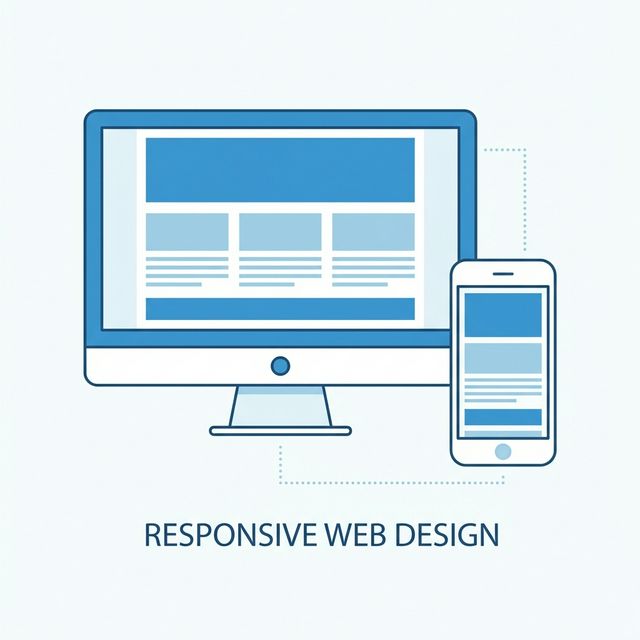
4-5. 【重要】PC表示とスマホ表示の個別編集について(レスポンシブ対応)
Swellテーマ等の機能により、PC用とスマホ用で表示する内容(ブロック)を分けている箇所があります(編集画面上で薄い色や白い枠で区別されている場合があります)。
5. お問い合わせフォームの設定
お問い合わせフォームの送信先メールアドレスを変更する手順です。
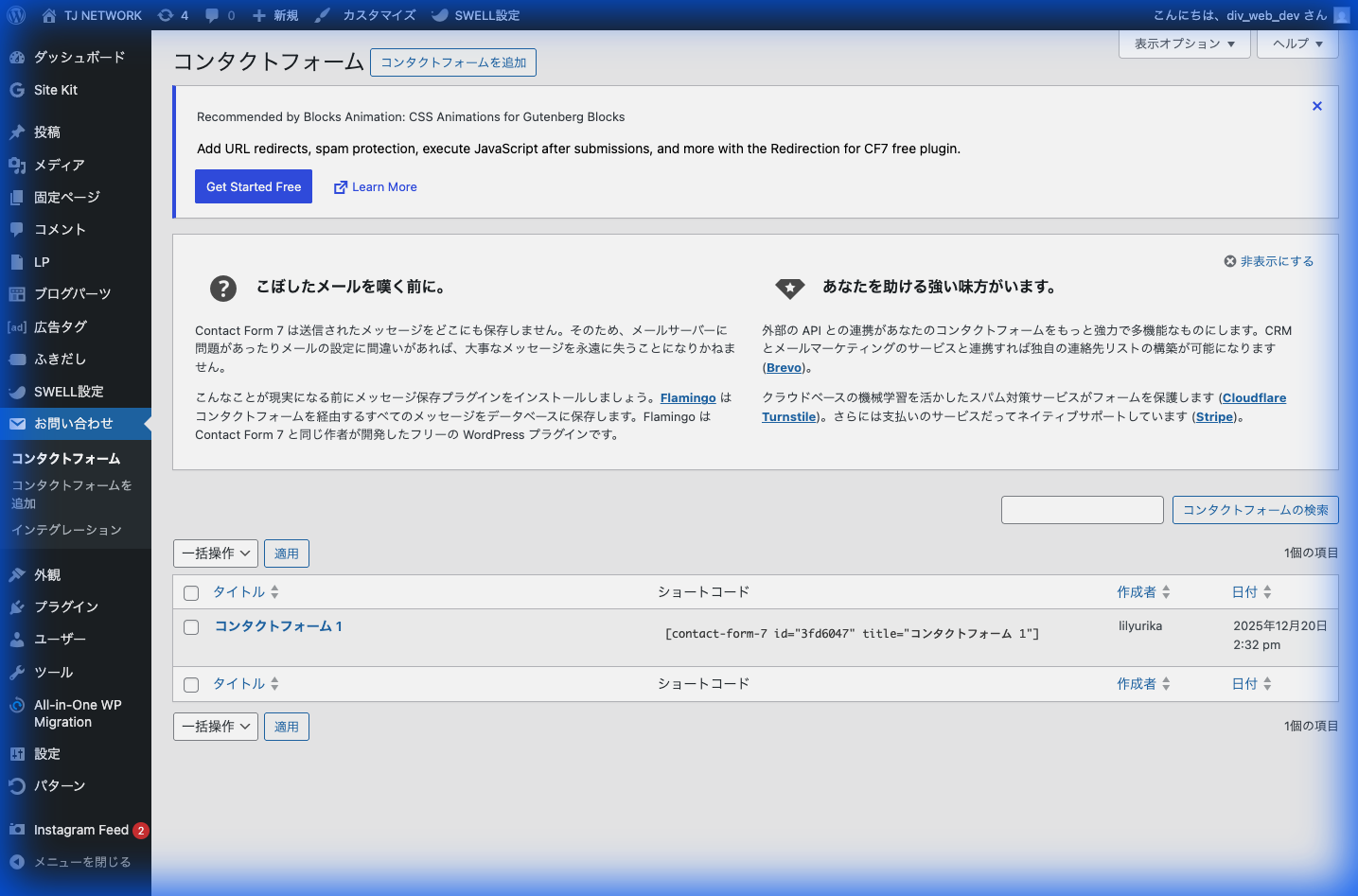
5-1. 設定画面へのアクセス
- 左サイドメニューの「お問い合わせ」をクリックします。
- フォーム一覧から「コンタクトフォーム1」(または該当するフォーム名)をクリックして編集画面を開きます。
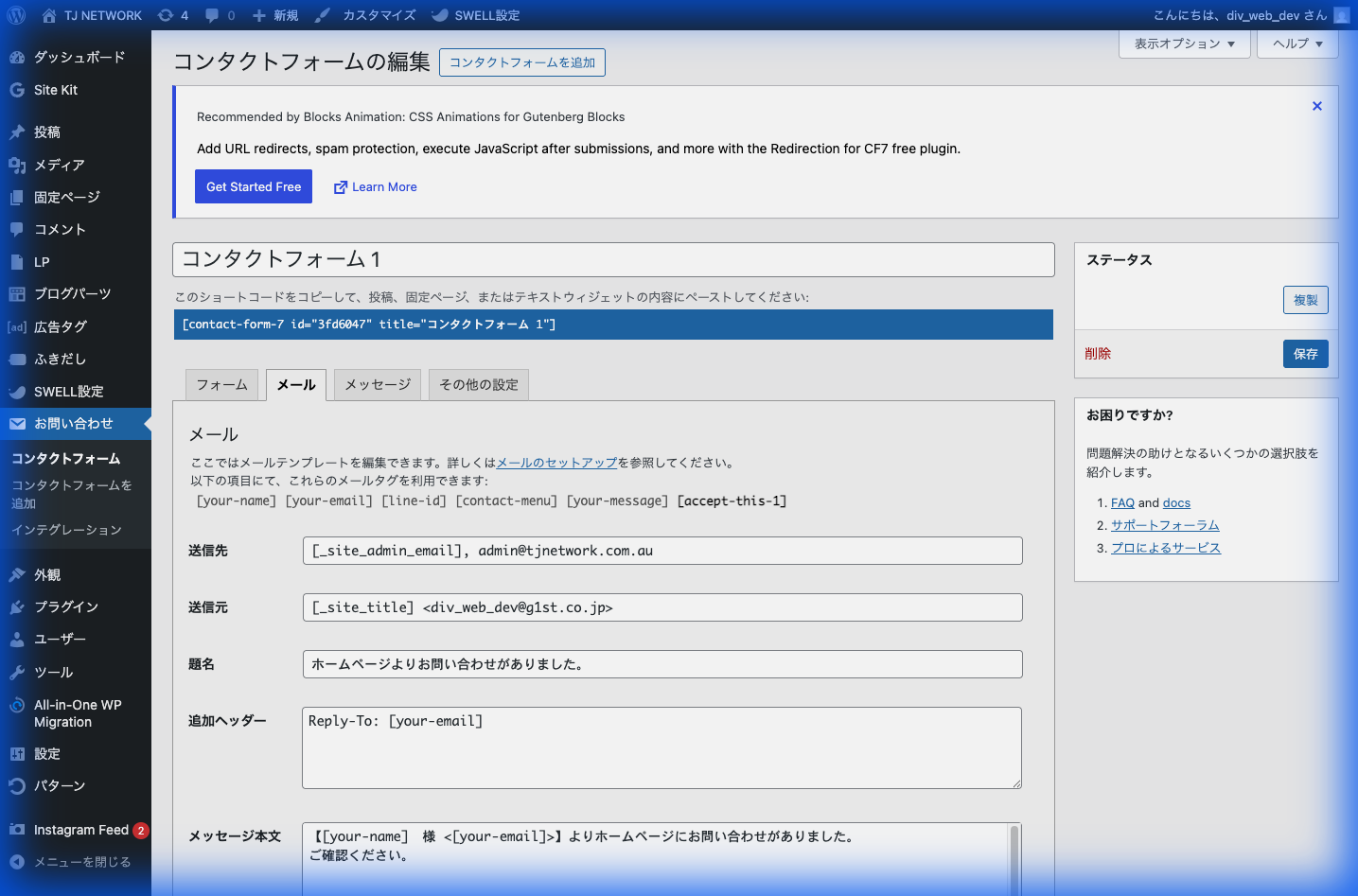
5-2. 送信先メールアドレスの変更方法
- 編集画面の「メール」タブをクリックします。
- 「送信先」の項目に入力されているメールアドレスを、新しい受信希望アドレスに変更します。
- 画面下の「保存」をクリックして完了です。